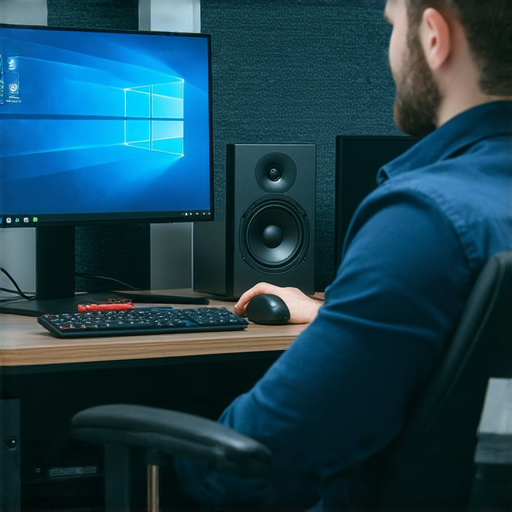
擴音器 Windows 出現問題?立即了解如何修復與專業維修服務!
當您在使用 Windows 系統的擴音器時,若發現聲音異常或無法正常工作,這可能讓您的影音體驗變得相當糟糕。不要擔心!在本篇文章中,我們將為您提供詳細的故障排除指南,讓您迅速找出問題所在並進行修復。此外,我們作為 My Heart My Home 的專業維修團隊,也提供各類擴音器的維修服務,確保您的設備能恢復最佳性能。
故障排除指南
以下是一些簡單的步驟,您可以嘗試修復擴音器的問題:
- 檢查連接:首先確認擴音器的所有連接都牢固無誤。檢查音頻線是否正確插入電腦及擴音器插孔。
- 檢查音量設定:確認您的擴音器音量並未被靜音,並且音量調整在適當的範圍內。
- 更新驅動程式:前往設備管理器,檢查擴音器的聲音驅動程式是否需要更新。保持驅動程式最新,有助於解決許多兼容性問題。
- 檢查音頻播放裝置:在 Windows 的音頻設定中,確保擴音器被選為預設播放設備。
- 重啟設備:若以上步驟無法解決問題,請嘗試重新啟動您的電腦和擴音器。
實用技巧
一旦您確認了擴音器的連接和設置,以下是一些額外的技巧,幫助您優化使用體驗:
- 定期檢查並清理擴音器的內部和外部,防止灰塵積聚影響音質。
- 使用合適的音頻格式,確保音樂檔案的質量不會影響擴音器的表現。
- 在播放音樂時,避免將音量調至最大,這樣能延長擴音器的使用壽命。
- 如果使用無線擴音器,確保無線信號穩定,避免因信號不良導致聲音中斷。
常見問題解答 FAQ
以下是一些關於擴音器在 Windows 上常見問題的解答,希望能幫助您解決疑惑!
- 問題 1: 我的擴音器沒有聲音,應該怎麼辦?
首先檢查連接和音量設定,然後確保正確的播放設備被選取。如果問題仍然存在,考慮重啟並檢查驅動程式。 - 問題 2: 如何重新安裝擴音器的驅動程式?
前往設備管理器,找到擴音器設備,右鍵選擇「卸載」。接著重新啟動電腦,系統將自動重新安裝驅動程式。 - 問題 3: 無法尋找擴音器,這是怎麼回事?
這可能是驅動程式問題或硬件故障,建議檢查連接或更新驅動程式。如無法解決,請聯絡專業維修服務。 - 問題 4: 設備是否需要定期維護?
是的,定期清理和檢查擴音器設備能有效延長其使用壽命。 - 問題 5: 如果我無法修復擴音器,該找誰幫忙?
如果經過以上步驟仍然無法解決,歡迎聯繫我們 My Heart My Home,提供專業的擴音器維修服務。
我們的專業維修服務
在 My Heart My Home,我們擁有多年處理各大品牌、不同型號的音響、投影機與相機的維修經驗。我們的專業技術人員能精準診斷擴音器的故障,並以高效率完成維修,確保設備能恢復最佳聲音與影像效果。
立即聯絡我們,讓您的音樂體驗不再受阻!
聯絡我們(Whatsapp) 立即呼叫我們